Université de l'Ontario français

Dossier de recherche et présentation enregistrée

CMN2003 — Communication et ergonomie des technologies de pointe

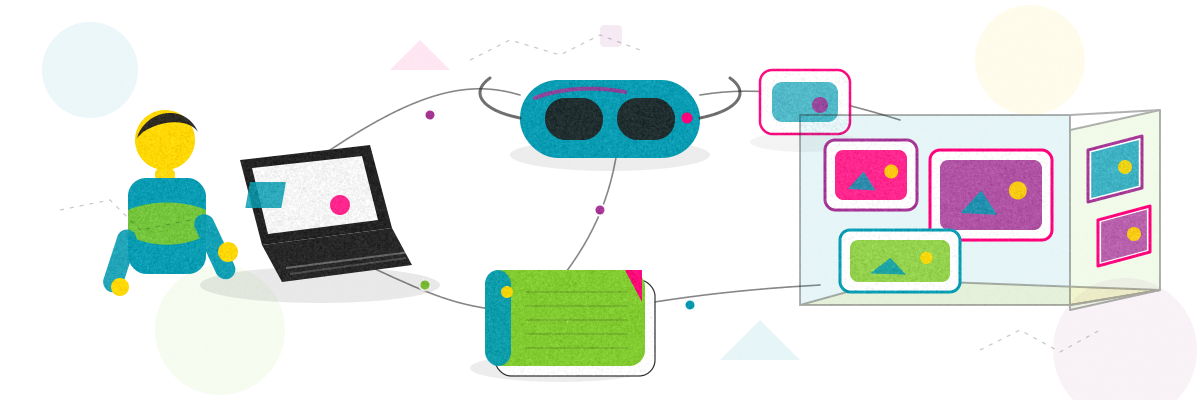
20 % de la note finale Illustration : personne à l'ordinateur explorant des technologies de pointe
📌 Ce que contient ce guide

Ce document vous accompagne de A à Z pour le Dossier de recherche et présentation enregistrée : il présente d'abord l'énoncé complet du travail (chapitres 1 à 5), puis un questionnaire interactif (chapitre 6) qui vous aide à préciser votre thème, vos enjeux et votre question de recherche. Faites défiler à votre rythme.

Chapitre 1
📋 Comprendre le mandat
ResponsableSarah Choukah —
Type de travailIndividuel
Date de remiseLundi 2 mars 2026 — dépôt Moodle avant 23 h 59
DépôtMoodle (billet texte + lien NotebookLM + lien vers l'enregistrement vidéo)
Format vidéoEnregistrement d'écran avec voix hors champ (~5 min) via Canva, Microsoft Clipchamp ou Loom

Synopsis

Ce livrable, remis à mi-session, vise à démontrer votre capacité à constituer une base de sources fiables et à organiser votre recherche à l'aide de NotebookLM. Il comprend trois volets complémentaires et prépare directement votre projet d'exposition interactive augmentée.

🎯 Compétences mobilisées

Les compétences ci-dessous sont tirées des objectifs d'apprentissage du cours (section 2.2 du plan de cours) :

  • Posture réflexive et critique face aux discours et pratiques reliés aux technologies de pointe (biais, inégalités, exclusions).
  • Spécifier les impacts des technologies numériques de pointe (culturels, sociaux, économiques, politiques, écologiques).
  • Décrire les enjeux à partir de controverses documentées avec des sources et données fiables, durables et bien évaluées.
  • Maîtriser la terminologie de base liée aux technologies et cadres abordés dans le cours.
  • S'initier aux environnements de production et de collaboration rendus possibles par les technologies de pointe (dont NotebookLM).
  • Communiquer efficacement des résultats de recherche à l'oral et à l'écrit, notamment par le biais d'un enregistrement d'écran commenté en voix hors champ et d'outils de présentation interactifs.

✅ Objectifs de réalisation

À la fin de cette évaluation, votre livrable doit démontrer que vous savez :

  1. Formuler une problématique claire (un enjeu + un angle + une question directrice) pour votre exposition.
  2. Constituer un corpus de sources variées et fiables, et expliquer pourquoi elles sont pertinentes.
  3. Organiser ces sources dans NotebookLM de façon structurée (titres, regroupements, notes, traces de conversations).
  4. Identifier 3 à 5 sources clés et en faire une synthèse utile pour le design de votre exposition.
  5. Présenter votre démarche de recherche dans un enregistrement d'écran d'environ 5 minutes commenté en voix hors champ, incluant une démonstration de votre bloc-notes.
  6. Publier sur Moodle un court billet résumant votre démarche, incluant un lien fonctionnel vers NotebookLM, un lien vers votre enregistrement vidéo et un titre provisoire d'exposition.
Chapitre 2
📦 Ce que vous devez remettre

📦 Livrables attendus (3 éléments)

Livrable 1
Bloc-notes NotebookLM

Un carnet de recherche contenant au minimum 3 à 5 sources de qualité (articles scientifiques, rapports, articles de presse spécialisée, ressources multimédias pertinentes) et des conversations/notes démontrant votre processus d'exploration. Recommandation : visez 8 à 12 sources, dont au moins 3 sources universitaires ou institutionnelles.

Livrable 2
Enregistrement d'écran commenté en voix hors champ (~5 min)

Réalisez un enregistrement d'écran d'environ 5 minutes à l'aide de Canva, Microsoft Clipchamp ou Loom (tous gratuits pour les étudiantes et étudiants). Présentez votre problématique, les sources clés identifiées et les enjeux retenus pour votre projet d'exposition. L'enregistrement doit montrer votre écran (démo de votre NotebookLM, survol audio généré, navigation dans vos sources) accompagné de votre voix hors champ. Parlez naturellement, comme si vous expliquiez votre démarche à un ou une collègue — ne lisez pas un texte préparé. Une fois l'enregistrement terminé, copiez le lien de partage et assurez-vous que les permissions sont réglées sur « Toute personne disposant du lien » ou partagez directement avec . Déposez ce lien de visionnement dans votre billet Moodle.

Livrable 3
Court billet sur Moodle

Rédigé directement dans l'éditeur texte du module de remise (recommandation : 150 à 250 mots). Il doit contenir : votre problématique en 2-3 phrases, un aperçu de votre démarche de recherche, vos 3 sources clés, un lien fonctionnel vers votre bloc-notes NotebookLM, un lien vers votre enregistrement vidéo et le titre provisoire de votre exposition.

Chapitre 3
🛠️ Comment y arriver

🛠️ Démarche proposée (pas à pas)

💡 Étape 1
Choisir un enjeu et formuler une problématique

Partez d'un thème du cours (XR, 3D/360, photogrammétrie, objets connectés, IA, données/surveillance, accessibilité, etc.) et transformez-le en question de recherche. Votre problématique doit articuler un enjeu + un angle + une question directrice.
💡 Besoin d'inspiration ? Consultez le guide ROCOCOFO pour l'exposition : une méthode structurée pour générer des idées d'exposition interactive à partir de votre thème de recherche.
📚 Étape 2
Constituer votre corpus de sources

Recherchez des sources diversifiées : articles académiques, rapports institutionnels, articles de presse spécialisée, artefacts pertinents (pages produit, politiques, contenus de plateforme). Visez 8 à 12 sources, dont au moins 3 universitaires ou institutionnelles.

💻 Étape 3
Construire et organiser votre bloc-notes NotebookLM
  • Importez vos documents (PDF, liens, notes)
  • Renommez clairement les sources (Auteur, année, sujet)
  • Créez des notes ou rubriques (définitions, controverses, acteurs, impacts, pistes pour le design)
  • Explorez vos sources en posant des questions au système et en annotant vos découvertes
🔍 Étape 4
Produire une mini-synthèse exploitable

Identifiez 3 à 5 sources clés. Extrayez les idées essentielles (concepts, données, exemples) et notez comment elles orientent votre exposition (contenus, interactions, publics, accessibilité).

🎙️ Étape 5
Préparer et enregistrer la vidéo

Construisez un plan simple (quelques points clés, pas un texte à lire) : problème, ce que vous avez trouvé, ce que vous retenez, et comment cela guide votre projet. Enregistrez votre écran avec voix hors champ (~5 min) en montrant votre NotebookLM (structure du bloc-notes, 2-3 sources, exemple de question ou de synthèse). Parlez de façon spontanée et naturelle. Utilisez l'un des outils gratuits recommandés. Une fois terminé, copiez le lien de partage de votre vidéo et réglez les permissions sur « Toute personne disposant du lien » ou partagez directement avec . Testez le lien dans une fenêtre de navigation privée pour confirmer qu'il fonctionne.

📝 Étape 6
Rédiger le billet Moodle et vérifier les liens

Rédigez un texte court (150 à 250 mots). Collez le lien NotebookLM (testé dans une fenêtre privée), le lien vers votre enregistrement vidéo et ajoutez votre titre provisoire. Avant de déposer, vérifiez que les deux liens fonctionnent en les ouvrant dans une fenêtre de navigation privée. Assurez-vous que les permissions de partage de votre vidéo sont correctes (accès « Toute personne disposant du lien » ou partagée directement avec ).

🤖 Attentes pour NotebookLM

  • Le bloc-notes contient un ensemble cohérent de sources (pas seulement une ou deux).
  • Les sources sont nommées de façon lisible (éviter « document(3).pdf »).
  • On peut repérer rapidement : la problématique, 3 à 5 sources clés, et les enjeux retenus.
  • Les conversations/outputs IA sont utilisés comme aide à la synthèse (et non comme remplacement des sources).
  • Le lien partage est fonctionnel et donne accès au bloc-notes.

⏱️ Structure conseillée pour l'enregistrement d'écran

TempsContenu
0:00 – 0:45Mise en contexte : votre thème et votre problématique (enjeu + question)
0:45 – 2:30Vos sources clés : 3 à 5 sources, ce que chacune apporte, comment vous évaluez leur fiabilité
2:30 – 4:15Ce que vous retenez : controverses, impacts, acteurs concernés, contraintes (dont accessibilité/ergonomie)
4:15 – 5:00Démo NotebookLM à l'écran : organisation du bloc-notes et une interaction (synthèse, question, comparaison)

🎬 Outils d'enregistrement d'écran (gratuits)

Choisissez l'outil qui vous convient le mieux. Tous permettent l'enregistrement d'écran avec voix hors champ et le partage par lien :

OutilAccèsPoints fortsTutoriel (FR)
Canva canva.com — gratuit (compte éducation disponible) Enregistrement d'écran intégré ; idéal si vous avez déjà un compte Canva ; partage par lien ; interface intuitive Guide officiel Canva (FR)
Microsoft Clipchamp Inclus dans votre compte Microsoft 365 UOF — clipchamp.com Enregistrement d'écran intégré ; sauvegarde OneDrive ; sous-titres automatiques ; partage facile par lien institutionnel Guide officiel Microsoft (FR)
Loom loom.com — gratuit pour l'éducation Très simple d'utilisation ; vignette webcam + écran ; lien de partage instantané ; transcription automatique Tutoriel pas à pas (FR)
Autonomie attendue : L'apprentissage de l'outil d'enregistrement fait partie de la démarche. Explorez les tutoriels et la documentation de l'outil choisi par vous-mêmes — c'est une compétence transférable qui vous servira tout au long de vos études et de votre carrière. Quel que soit l'outil, testez votre lien de partage dans une fenêtre de navigation privée avant de le déposer sur Moodle et assurez-vous que le son est clair et que votre écran est bien visible.
🔗 Comment obtenir et vérifier votre lien de partage :
  1. Copier le lien : Dans l'outil choisi (Canva, Clipchamp ou Loom), repérez le bouton Partager ou Share, puis copiez le lien de visionnement généré.
  2. Régler les permissions : Assurez-vous que l'accès est réglé sur « Toute personne disposant du lien » (ou l'équivalent anglais Anyone with the link). Si votre outil ne permet pas l'accès public par lien, partagez directement avec .
  3. Tester : Ouvrez une fenêtre de navigation privée (Ctrl+Maj+N / Cmd+Maj+N) et collez votre lien. Si la vidéo se charge sans demander de connexion, c'est bon.
Important — voix hors champ, pas lecture : Votre enregistrement doit montrer votre écran (NotebookLM, sources, navigation) pendant que vous commentez en voix hors champ de façon naturelle et spontanée. Préparez des points clés (quelques mots-repères), mais ne rédigez pas et ne lisez pas un texte mot à mot. L'objectif est de démontrer votre compréhension de votre sujet, pas de réciter un script.
Besoin d'aide pas à pas ? Consultez notre tutoriel détaillé pour l'enregistrement d'écran avec des instructions étape par étape pour Canva, Microsoft Clipchamp et Loom.
Chapitre 4
📊 Comment c'est évalué

📊 Grille de pondération

Barème : 100 points (convertis en 20 % de la note finale).

CritèreIndicateurs observablesPoids
Connaissance et compréhension Compréhension de l'enjeu et de la technologie ; terminologie adéquate ; problématique bien expliquée ; capacité à décrire les controverses et à relier les concepts du cours à la problématique. 20 pts
Habiletés de la pensée Sources diversifiées et fiables ; synthèse critique ; controverses/impacts ; justification des choix ; posture réflexive face aux biais, inégalités et exclusions ; liens vers l'exposition. 30 pts
Communication Voix hors champ naturelle et structurée (pas de lecture d'un texte) ; démo NotebookLM à l'écran ; qualité de l'enregistrement (son clair, écran lisible) ; capacité à expliquer sa démarche de façon spontanée ; billet Moodle concis et cohérent ; langue soignée ; titre d'exposition clair et évocateur. 25 pts
Mise en application Bloc-notes organisé ; lien fonctionnel ; consignes respectées ; traces/références transparentes ; transfert entre la recherche et le projet d'exposition. 25 pts

🧠 Utilisation responsable de l'IA et intégrité

L'utilisation de NotebookLM (et d'autres outils d'IA) est attendue dans ce livrable. Ce qui est évalué, c'est votre contribution : vos choix de sources, votre raisonnement, votre esprit critique et la manière dont vous justifiez vos décisions. Vérifiez les informations, attribuez correctement vos sources et évitez de présenter des généralisations non sourcées comme des faits.

Chapitre 5
☑️ Vérifier avant la remise
Université de l'Ontario français
Liste de contrôle — Dossier de recherche CMN2003
Hiver 2026 · Évaluation 3 · 100 pts (20 % de la note finale)

☑️ Liste de contrôle avant la remise

0 / 9
  • Mon bloc-notes NotebookLM contient au minimum 3 à 5 sources de qualité, bien nommées et organisées.
    Pensée · 30 pts Application · 25 pts
  • Mon lien de partage NotebookLM fonctionne (testé dans une fenêtre privée).
    Application · 25 pts
  • Mon enregistrement d'écran dure environ 5 minutes et montre clairement la problématique, les sources clés et les enjeux retenus.
    Connaissance · 20 pts Communication · 25 pts
  • Mon enregistrement inclut une démo de mon NotebookLM à l'écran avec voix hors champ claire et naturelle (je ne lis pas un texte).
    Communication · 25 pts
  • Mon lien de visionnement vidéo fonctionne (testé dans une fenêtre privée) et les permissions de partage sont correctes (accès par lien ou partagé avec ).
    Application · 25 pts
  • Mon billet Moodle inclut : résumé du processus, lien NotebookLM fonctionnel, lien vers la vidéo, et titre provisoire de l'exposition.
    Communication · 25 pts Application · 25 pts
  • Mes références et emprunts d'idées sont attribués correctement (norme APA).
    Pensée · 30 pts Application · 25 pts
  • La qualité de la langue française est vérifiée (orthographe, syntaxe, clarté).
    Communication · 25 pts
  • Le dépôt est effectué sur Moodle avant le lundi 2 mars 2026, 23 h 59.
    −5 pts / jour de retard
Connaissance 20 pts Pensée 30 pts Communication 25 pts Application 25 pts Retard −5 pts/jour
⚠️ Retards : Les retards non autorisés sont pénalisés à raison de 5 % de la note par jour de retard, jusqu'à un maximum d'une semaine. Au-delà, les travaux ne sont plus acceptés.
🔧 Problèmes techniques : Prévoyez une marge de manœuvre. Testez votre lien vidéo et votre lien NotebookLM dans une fenêtre privée avant le dépôt. En cas de problème technique empêchant le dépôt, envoyez le travail par courriel pour confirmer la remise.
🎯

Prêt·e à planifier votre recherche ?

Vous avez lu l'énoncé, compris les attentes et exploré les critères d'évaluation. Passons maintenant à l'action : le questionnaire ci-dessous vous guidera pas à pas pour préciser votre thème, vos enjeux et votre question de recherche.
Chapitre 6
🧩 Construire votre plan
Illustration : outils de recherche assistée par IA

🧩 Outil d'aide à la décision

Ce court questionnaire vous aidera à préciser votre thème, vos enjeux, vos pistes de recherche et votre angle pour le dossier de recherche. À la fin, vous pourrez sauvegarder une fiche récapitulative à garder comme aide-mémoire.

Étape 1 sur 6
Quel thème principal vous interpelle le plus pour votre exposition virtuelle ?
Choisissez le thème qui vous motive le plus. Vous pourrez l'affiner ensuite.
Étape 2 sur 6
Quels enjeux spécifiques souhaitez-vous explorer dans ce thème ?
Cochez tous les enjeux qui vous semblent pertinents. Cela vous aidera à cibler vos recherches. Vous pouvez en sélectionner plusieurs.
Étape 3 sur 6
Quels types d'impacts (enjeux de société) voulez-vous mettre en évidence ?
Sélectionnez les dimensions que votre exposition devrait aborder. Cela orientera votre analyse critique.
Étape 4 sur 6
Formulez une question de recherche de départ pour votre exposition
Votre exposition doit poser une question claire qui guidera toute votre recherche et votre design. Pour y arriver, on combine trois ingrédients. Il s'agit d'une question de travail : il est tout à fait normal qu'elle évolue au fil de vos lectures et de votre exploration. L'important est d'avoir un point de départ qui vous oriente.
Construisez votre question de travail

En vous inspirant des termes de recherche et des questions ci-dessus, formulez une question de départ pour votre exposition. Elle pourra évoluer au fil de vos lectures :

Titre de travail pour votre exposition (optionnel)

Un bon titre est court, évocateur et donne envie d'en savoir plus. Il peut être une question, une métaphore ou une formule accrocheuse. C'est un titre de travail : il changera probablement, et c'est normal.

Étape 5 sur 6
Quels types de sources comptez-vous privilégier ?
Sélectionnez les types de sources que vous prévoyez utiliser. Rappel : minimum 3 à 5 sources de qualité, dont au moins 3 universitaires ou institutionnelles.
Étape 6 sur 6
Où comptez-vous chercher vos sources ?
Sélectionnez les outils et bases de données que vous prévoyez utiliser.

Votre fiche récapitulative

Conservez cette fiche comme aide-mémoire pour guider votre recherche et la préparation de vos livrables.

Copié dans le presse-papiers